저번 글에서 rAthena 서버 컴파일까지 완료했다.
이번엔 데이터베이스 구축 및 SQL 연동을 해보려 한다.
서버 빌드때와 마찬가지로,
이번에도 설치해야 하는 프로그램이 있다.
바로 MySQL 이다.
다운로드 링크 : https://dev.mysql.com/downloads/workbench/
MySQL :: Download MySQL Workbench
Select Operating System: Select Operating System… Microsoft Windows Ubuntu Linux Red Hat Enterprise Linux / Oracle Linux Fedora macOS Source Code Select OS Version: All Windows (x86, 64-bit) Recommended Download: Other Downloads: Windows (x86, 64-bit), M
dev.mysql.com
다운로드는 MySQL Community Server 와 MySQL Workbench 를 따로 다운받아도 되지만,
Installer 를 설치하면 쉽게 설치 할 수가 있다.
나는 Installer 기준으로 설치하는 방법을 적으려 한다.

우선 다운로드 링크로 들어가면 위와같이 화면이 있을텐데
여기서 Recommended Download: 에 있는
MySQL Installer for Windows 를 눌러준다. (붉은색 네모친 부분)
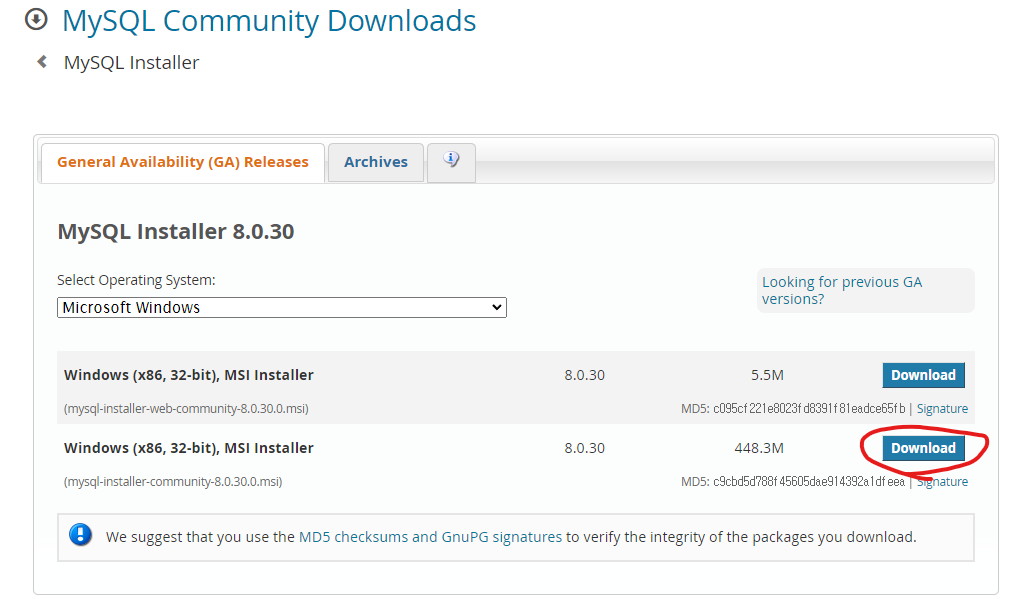
그러면 위와같은 화면으로 넘어가는데, 여기서 아래 용량이 큰걸로
다운로드 버튼을 눌러준다.

그러면 로그인이나 회원가입을 하라는 창이 나오지만, 아래에 있는
No thanks, just start my download 를 누르면 다운로드가 시작된다.

프로그램을 실행시키면 맨 처음,
위와같은 화면이 나오는데, 여기서 Custom 을 선택하고 Next> 를 눌러 넘어간다.

그 다음, 위 사진과 같이 (윈도우 64bit 사용자기준)
MySQL Servers > MySQL Server> MySQL Server 8.0> MySQL Server 8.0.30 - x64와
Applications> MySQL Workbench> MySQL Workbench 8.0> MySQL Workbench 8.0.30 - x64 를
-> 화살표 버튼을 눌러 설치할 프로그램에 추가하고 다음으로 넘어간다.
혹시나, 8.0.30 버전이 아닌 다른 버전을 선택 할 수 있는 사람이라면,
8.0.20 이하 버전으로 선택하길 바란다.
아래에 적은 내용을 보면 알겠지만,
내 컴퓨터에서는, 8.0.30 버전에서 SQL 서버가 제대로 작동하지 않는
오류가 있었다. 지금 8.0.30 버전을 선택하는 이유는, 다른 버전 선택지가 뜨지않기때문.
넘어가면 설치할 경로를 선택하는게 나오는데,
아무것도 건드리지않고 넘어가려 하면 warning 이 나오지만, 그냥 Yes 눌러 무시하고 넘어간다.
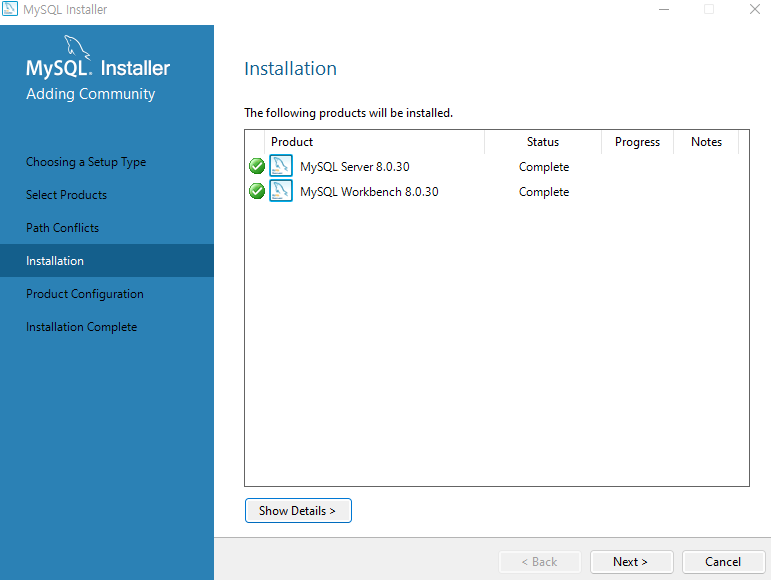
그러면 이렇게 다운로드와 설치가 완료될텐데,
Next 버튼을 눌러 넘어가도록 한다.
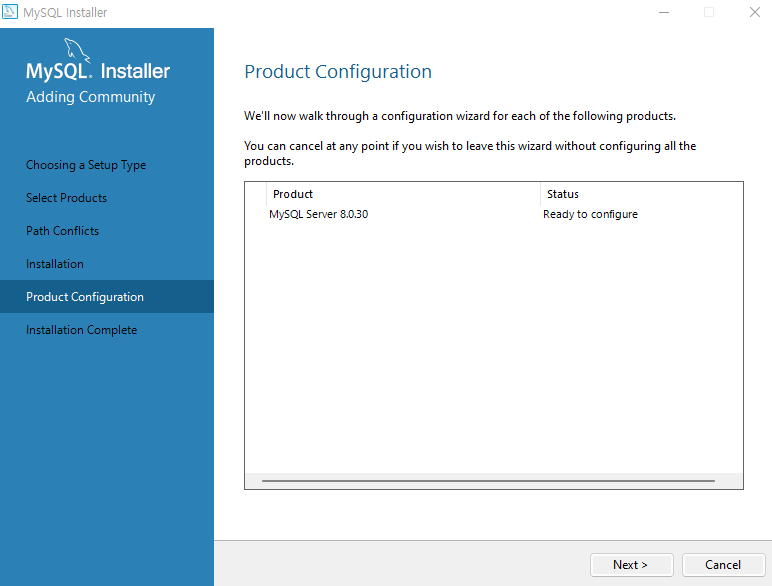
여기서도 Next

여기서도 Next

여기서는 Use Legacy Authentication Method로 선택을 하고
Next 를 눌러 넘어가도록 한다.
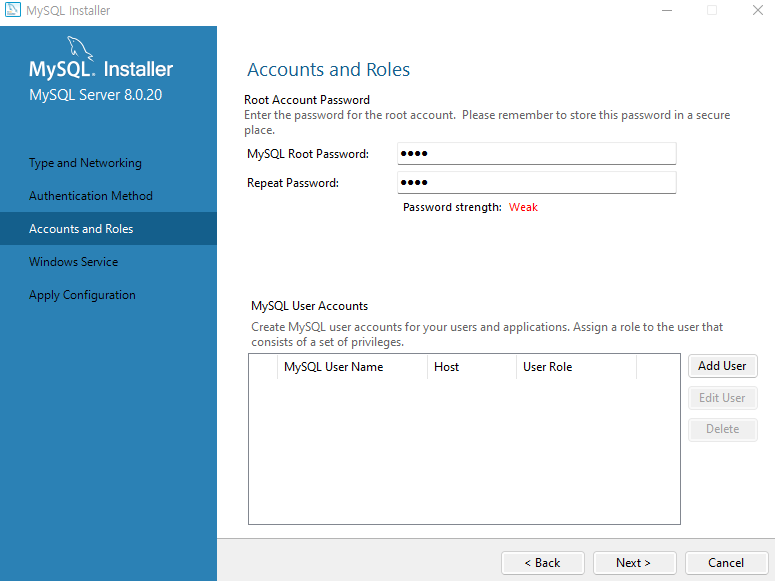
그다음 MySQL Root Password 를 입력하는 창이 나오는데,
Root 는 MySQL 모든 권한이 있는 관리자 계정이다. 잊어버릴일 없는 암호로 설정을 한다.
나는 암호를 숫자 0000 으로 설정했다고 가정하고 진행하겠다.
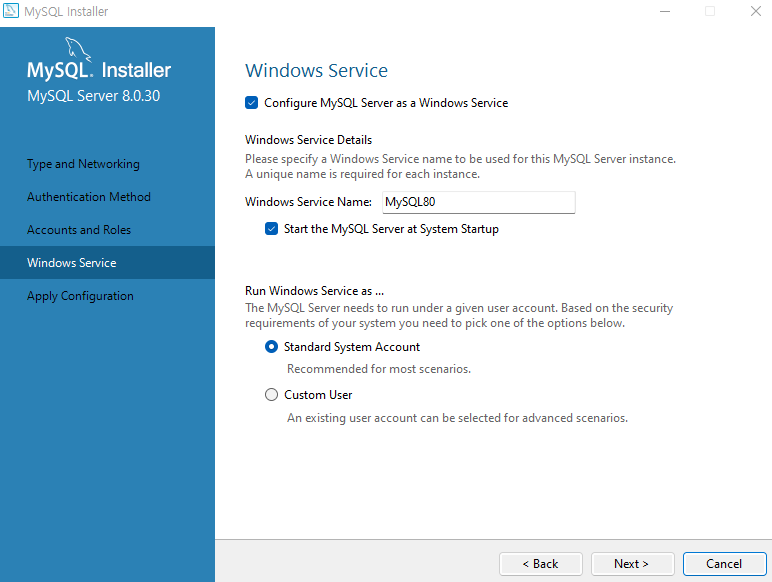
이 화면도 그냥 Next

그러면 status에 configuration 이 완료되었다고 나온다. 다시 Next

이제 모든 설치가 끝났다.
여기서 Finish 를 누르면 자동으로 MySQL Workbench가 실행된다.

그러면 이런 프로그램 화면이 나올텐데,
여기서 MySQL Connections 에
Local instance MySQL80 이라고 적혀있는 저 부분을 눌러준다.

그러면 이렇게 password 를 입력하는 창이 나오는데,
아까전 설정한 MySQL root password 를 입력해준다
(아까전 내가 입력한 비밀번호는 0000)
사실 여기까지 하면 거의 다온거나 다름없는데,
나는 이걸 하던 도중 계속 문제가 생겻었다.
이 다음 작성할 과정들을 다 했는데도 불구하고 Athena 서버와 SQL 연결이 계속 안되는것!
연결이 안되던 문제로 인해 몇시간을 허비했었는데, 결국 뭐가 문제였는지 알아냈다.
바로 MySQL 8.0.3 버전에 문제가 있던다.
그래서, Athena 서버와 SQL 을 연동하는 작업을 하기 전,
연결문제가 생기는지 부터 확인을 하기 바란다.
나와 같은 문제가 발생하는지 확인하는 방법은 간단하다.
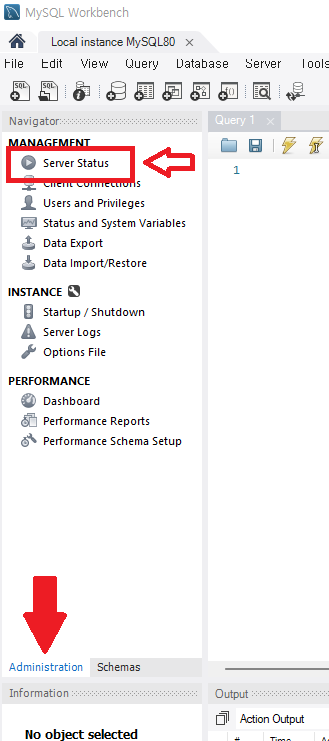
아까전 비밀번호를 치고 들어오면 위와같은 화면이 나온다.
그러면 여기서
Administration 탭으로 가, MANAGEMENT 항목에 있는 Server Status 를 눌러본다.
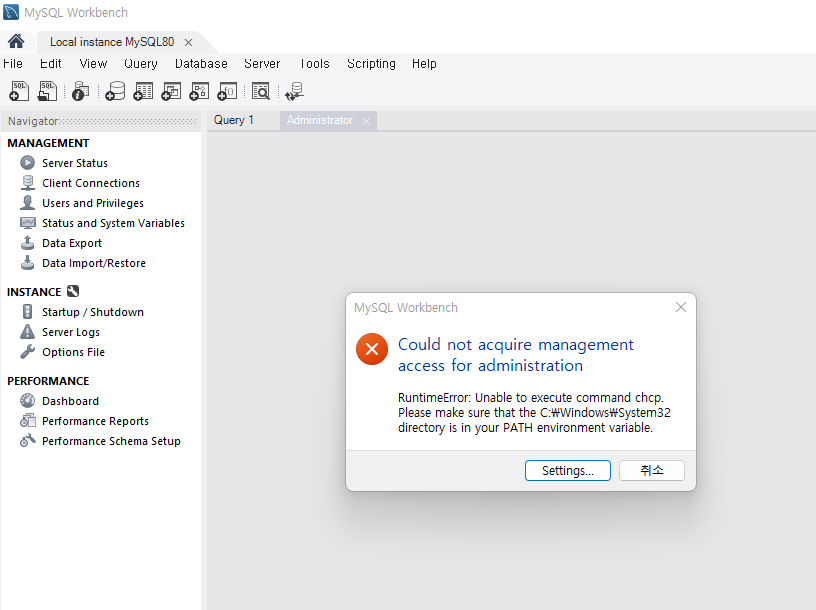
눌럿는데 만약 위와같은 오류가 생긴다면?
당신도 정상적인 연동과정을 따라해봤자, 연결이 안된다는것!
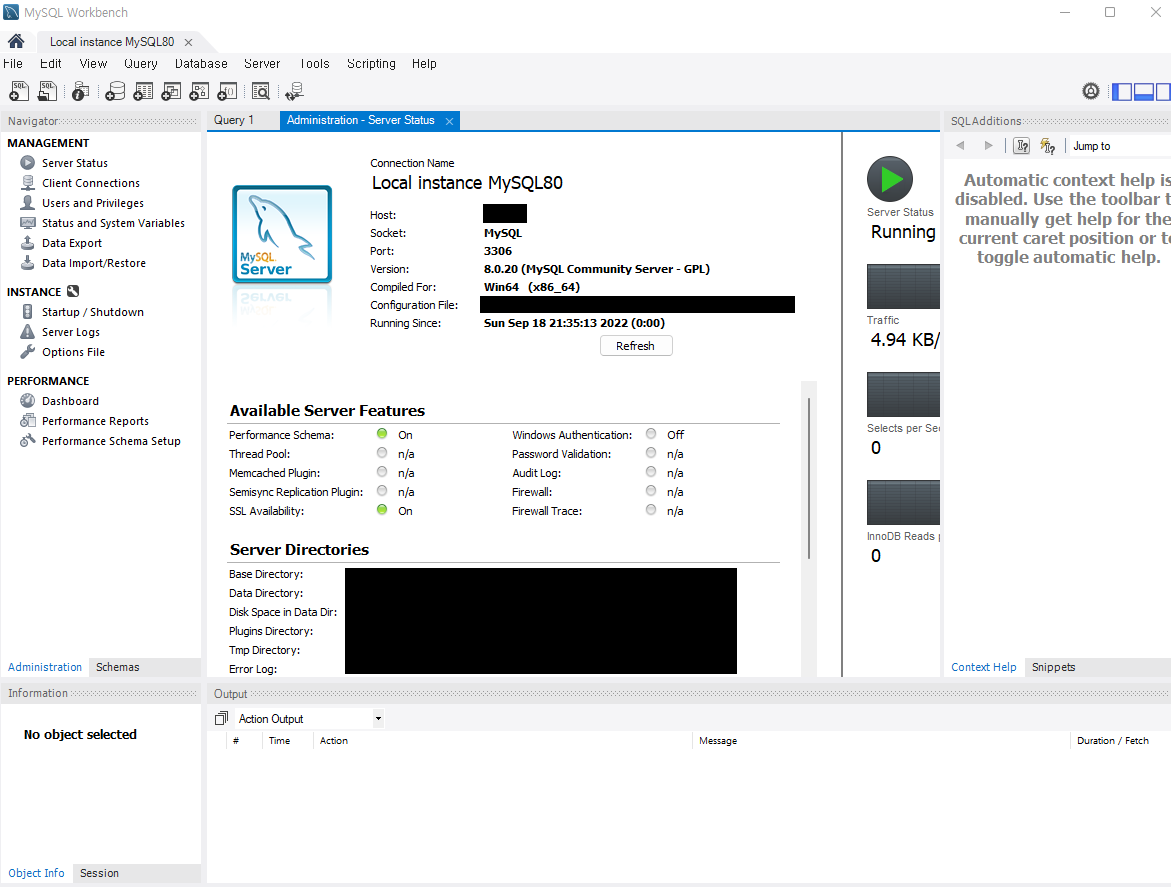
정상적이라면 화면이 이렇게 나와야한다!
즉, 오류가 떳다면 MySQL 버젼을 낮춰서 설치해야하는 한다!
그래서, 이 글에서는 재설치하는 과정을 담고있다.
만약 정상적으로 서버 상태가 나와서, 다음으로 넘어갈 수 있는 사람은
아래에 적힌 재설치 과정은 무시하고, 바로 다음글로 가길 바란다.
자, 그럼 재설치 과정을 설명하겠다.
우선, 켜놨던 MySQL Workbench를 끈다.

그 다음, MySQL Installer - Community 를 실행한다.

실행하면 이렇게 창이나오는데,
오른쪽의 Remove ... 을 눌러준다.

이렇게 화면이 나오면 Next
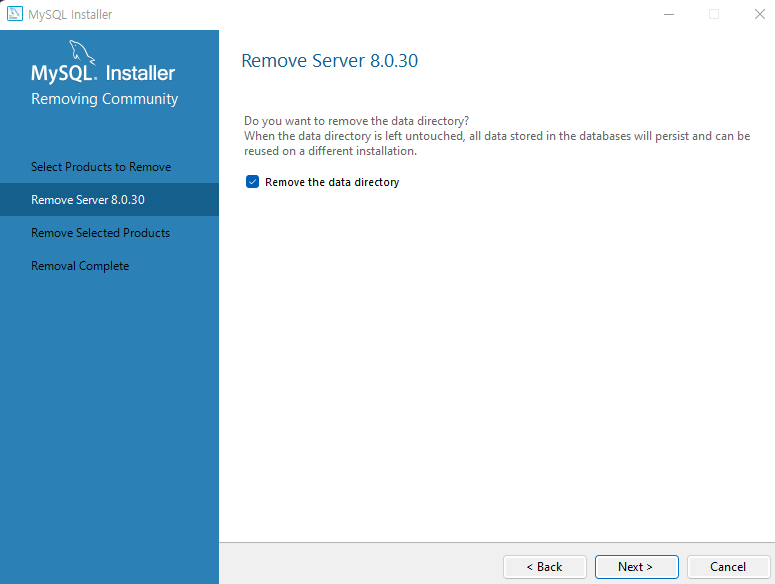
여기서도 Next
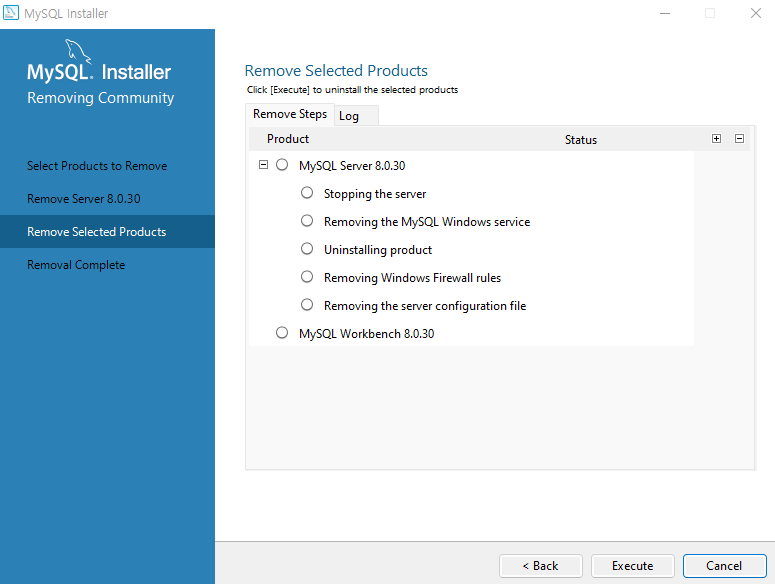
여기서 Execute 를 누르면 삭제가 진행이 된다.

삭제가 완료되면,
MySQL Installer 도 함께 지울꺼냐고 묻는데,
이건 체크하지말고 그냥 Finish를 눌러 넘어간다.

이제 MySQL Installer 를 다시 들어가보면
설치했던 MySQL Server와 Workbench가 지워진 걸 볼 수 있다.
그럼 이번에는,
오른쪽 메쥬중 Add ... 을 누른다.

그러면 Select Products 가 나오는데, 여기서 위 이미지처럼
MySQL Servers > MySQL Server > MySQL Server8.0 > MySQL Server 8.0.20 - x64
Applications > MySQL Workbench > MySQL Workbench 8.0 > MySQL Workbench 8.0.20 - x64
이렇게 두 가지를 골라 오른쪽에 있는 설치할 항목에 추가한다.
그리고 Next
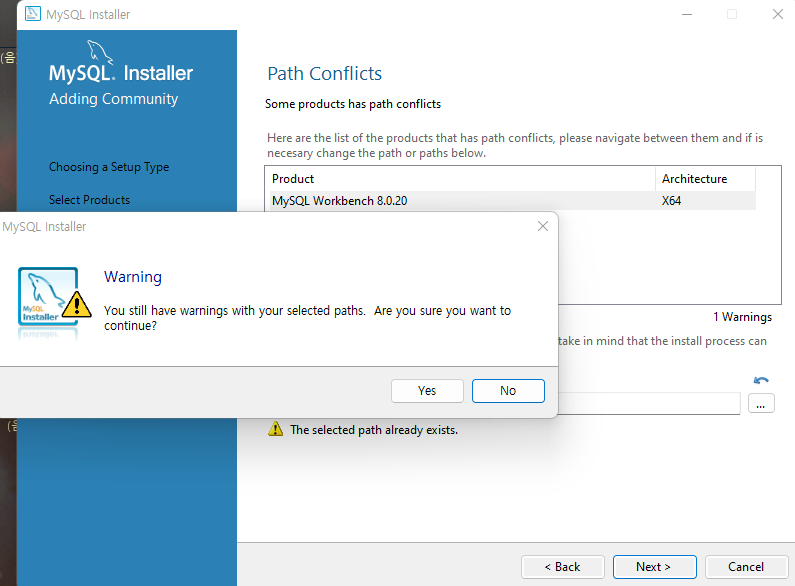
설치경로 설정이 나오는데, 이번에도 그냥 무시하고 Yes 눌러 넘어간다

그리고 Execute 를 누르면 이렇게 다운로드가 진행되고,
다운로드가 완료되고 Next를 누르면 설치로 넘어간다.
설치까지 완료되고 Next 를 눌러 넘어가면

이렇게 아까전과같이
Configure 를 할 준비가 완료되었다고 나온다.
여기서도 다시 Next

다시 아까전 처럼 설정하는 창이 나오는데 그냥 Next
(위 이미지는 8.0.20 재설치할때 캡처를 못해서 아까전 사진을 다시 썻다)

여기서는 아까전과 동일하게
Use Legacy Authentication Method 로 선택하고 Next

다시한번 비밀번호 설정.
나는 0000 으로 설정했다고 가정하고 넘어가겠다.

이것도 그냥 Next
(위 사진은 재설치할때 캡처를 못해서 처음 설치 할때 이미지 재탕)

그러면 이렇게 설치가 진행되고,

설치가 끝나고 MySQL Workbench 에서
아까전과같이 Local instance MySQL80 을 누른다.

그럼 여기서 다시 비밀번호를 입력해주고,

다시 여기서
Administration 탭 > Server Status 로 들어가본다.

그러면 짠!
이번에는 아까전과 다르게 서버 상태가 제대로 나온다.
본의아니게 버전문제로 재설치하는 과정까지들어가
글이 굉장히 길어졌다.
다음 글에서는,
서버 구축의 마지막 과정. SQL 연동 및 서버설정을 하도록 하겠다.
'rAthena > rAthena 서버구축' 카테고리의 다른 글
| [rAthena 초보 구축가이드] 5. MySQL 연동 및 서버 설정. (26) | 2022.09.19 |
|---|---|
| [rAthena 초보 구축가이드] 3. 서버 실행 프로그램 만들기(빌드, 컴파일) (0) | 2022.09.18 |
| [rAthena 초보 구축가이드] 2. rAthena 다운받기 (0) | 2022.09.18 |
| [rAthena 초보 구축가이드] 1. 시작하기에 앞서.. (0) | 2022.09.18 |